


Reisezeit tageweise deckeln

Offene Schichten im Dienstplan

Mitarbeitersuche im Dienstplan nach Arbeitsbereich
Reisezeit tageweise deckeln
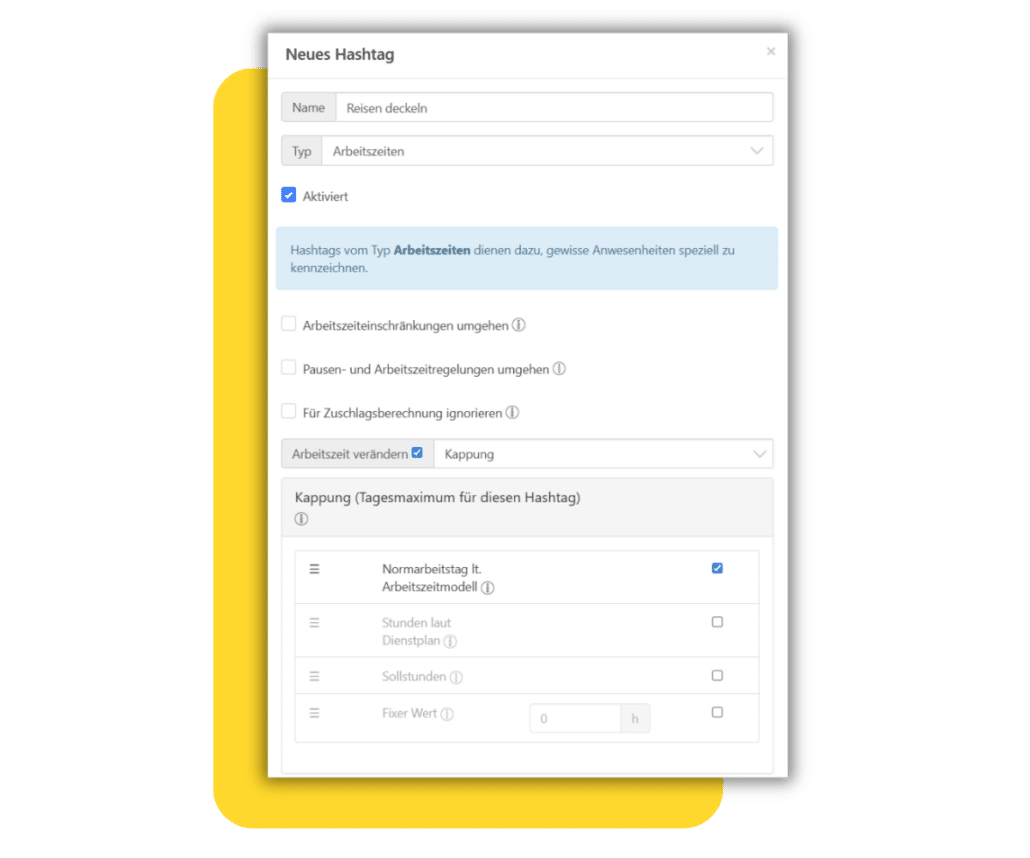
An Tagen, an denen ein Mitarbeiter ausschließlich reist und keine reguläre Arbeitszeit anfällt, konnte bisher mehr Reisezeit gebucht werden als dem Arbeitszeitmodell entspricht.
Mit der neuen Deckelungsfunktion lässt sich die täglich buchbare Reisezeit über einen Hashtag auf die Sollstunden des jeweiligen Arbeitstags begrenzen.
Beispiel: Ein Mitarbeiter bucht 12 Stunden Reisezeit. Sein Arbeitszeitmodell sieht 8 Stunden vor. Mit aktivierter Deckelung werden automatisch nur 8 Stunden gutgeschrieben – der Rest wird ignoriert.
Pfad in der Software:
Datenverwaltung → Hashtags → Hashtag hinzufügen → Typ auswählen → Arbeitszeit verändern
Offene Schichten im Dienstplan
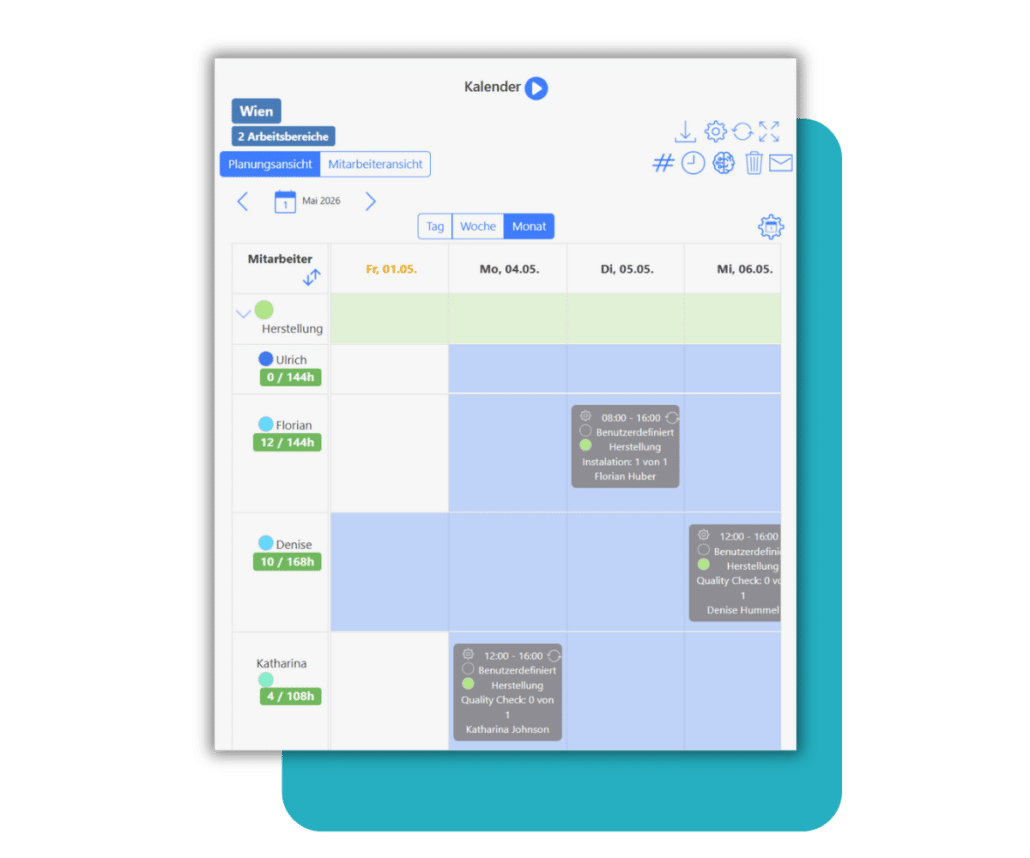
Führungskräfte können ab sofort offene Schichten im Dienstplan anlegen, die für Mitarbeiter sichtbar sind. Mitarbeiter sehen diese offenen Schichten direkt in ihrer Ansicht und können sich selbst eintragen – ohne dass eine manuelle Zuweisung durch die Führungskraft notwendig ist. Das reduziert den Koordinationsaufwand deutlich, besonders in Betrieben mit wechselnden Verfügbarkeiten wie Produktion, Gastronomie oder Pflege.
Pfad in der Software:
Dienstplanung → Kalender
Mitarbeitersuche im Dienstplan nach Arbeitsbereich
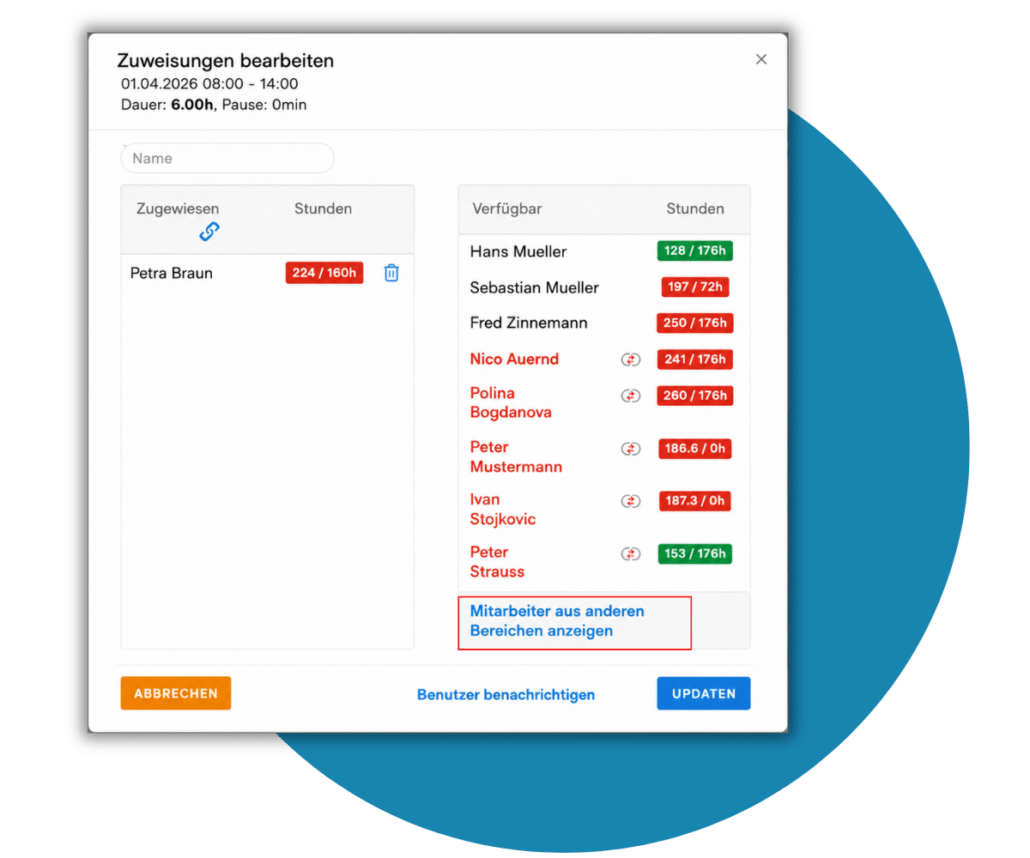
Bei der Planung im Dienstplan-Kalender können Mitarbeiter nun gezielt nach Arbeitsbereichen gefiltert und gesucht werden. Das ist besonders hilfreich, wenn Mitarbeiter aus anderen Bereichen kurzfristig eingesetzt werden sollen – statt mühsam durch die gesamte Mitarbeiterliste zu scrollen, lässt sich direkt nach dem gewünschten Arbeitsbereich filtern und der passende Mitarbeiter schnell finden.
Pfad in der Software:
Dienstplan → Kalender → Filter → Mitarbeiter aus anderen Bereichen anzeigen

Während meines Masterstudiums im E-Commerce beschäftige ich mich mit digitaler Markenkommunikation, Nutzerverhalten, SEO und modernen Online-Marketing-Strategien. Bei TimeTrack nutze ich dieses Wissen für SEO-optimierte Inhalte, die Weiterentwicklung der Produktkommunikation und die Analyse von Digitalisierungstrends. Zudem bringe ich Erfahrung in Zeitmanagement-Themen, fundierter Recherche und der verständlichen Aufbereitung komplexer Arbeitsweltthemen mit.
